“갤럭시 워치 혈압이 병원 혈압계랑 20이나 차이 나요. 이거 믿을 수 있는 건가요?”
이런 질문을 주변에서 꽤 자주 들어요.
저도 처음 갤럭시 워치로 혈압을 쟀을 때 혈압계보다 수축기 혈압이 18 높게 나와서 당황했어요. 혹시 고혈압이 생긴 건가 싶어서 병원에 갔는데, 병원 혈압계로는 정상이었어요.
원인은 단순했어요. 보정을 한 번도 안 한 채로 워치 혈압을 믿고 있었던 거예요.
갤럭시 워치 혈압 기능은 식약처 의료기기 인증을 받은 기능이지만, 최초 보정 없이는 오차가 매우 크게 날 수 있어요. 반대로 보정을 제대로 하고 올바른 방법으로 측정하면 혈압계와 5mmHg 이내 오차로 측정할 수 있어요.
오늘은 갤럭시 워치 혈압 오차를 줄이는 방법을 보정 절차부터 착용법, 측정 자세, 재보정 주기까지 단계별로 정리해드릴게요.
✅ 핵심 요약 — 혈압 오차 줄이기 체크리스트
| 항목 | 핵심 내용 |
|---|---|
| 최초 보정 | 팔뚝 혈압계로 측정 후 수치 입력 (필수) |
| 재보정 주기 | 4주마다 반복 |
| 착용 위치 | 손목 뼈에서 손가락 두 마디 위 |
| 착용 강도 | 피부에 밀착, 손가락 1개 들어갈 정도 |
| 측정 자세 | 앉은 상태, 팔을 심장 높이로 |
| 측정 전 안정 | 최소 5분 이상 안정 후 측정 |
| 측정 피해야 할 때 | 운동 직후·카페인 섭취 후·식사 직후 30분 |
갤럭시 워치 혈압이 부정확한 이유
먼저 왜 오차가 생기는지 이해하면 해결책이 더 명확해져요.
갤럭시 워치는 광혈류측정(PPG) 방식으로 혈압을 추정해요. 팔뚝 혈압계처럼 혈관을 직접 압박해서 혈압을 재는 게 아니라, 손목 혈류의 파형을 분석해서 혈압을 계산하는 방식이에요.
이 방식은 개인차가 커요. 혈관 굵기, 피부 두께, 체형에 따라 같은 혈압이라도 파형이 다르게 나타날 수 있어요. 그래서 내 몸에 맞게 보정하는 과정이 필수예요.
보정 없이 쓰면 오차가 10~30mmHg 이상 날 수 있어요. 보정을 제대로 하고 올바른 방법으로 측정하면 5mmHg 이내로 줄일 수 있어요. 임상적으로 5mmHg 이내 오차는 가정용 혈압계 수준으로 인정돼요.
STEP 1. 최초 보정 — 가장 중요한 첫 번째 단계
보정은 딱 한 번만 잘 해두면 4주간 유효해요.
보정 전 준비물
- 팔뚝형(상완) 혈압계 (손목형은 정확도가 낮아서 권장하지 않아요)
- 조용한 장소, 의자
- 최소 5분 이상 안정을 취한 상태
💡 팁: 약국에서 팔뚝 혈압계를 무료로 이용할 수 있는 곳이 많아요. 가까운 약국에서 측정하거나, 혈압계가 없다면 병원 방문 후 측정한 수치로 보정해도 돼요.
보정 절차
- 삼성 헬스 모니터 앱 설치 (갤럭시 헬스와 별도 앱이에요)
- 앱 열기 → [혈압] 선택
- [혈압계로 보정] 터치
- 팔뚝 혈압계로 3회 측정 → 중간값 확인
- 측정된 수치를 앱에 입력
- 입력 완료 → 보정 저장
보정은 양쪽 팔 중 혈압이 더 높게 나오는 팔로 하는 게 원칙이에요. 처음 재본다면 양쪽을 다 재서 높은 쪽을 기준으로 삼으세요.
STEP 2. 올바른 착용 위치 — 센티미터 차이가 수치를 바꿔요
보정을 제대로 했어도 착용 위치가 틀리면 오차가 생겨요.
착용 위치
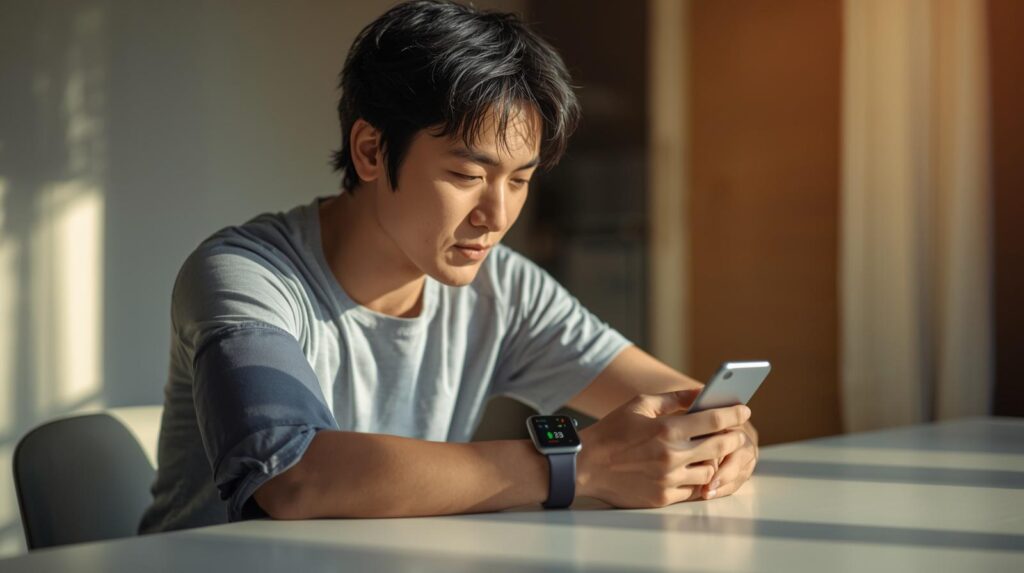
손목 뼈(요골 돌기)에서 손가락 두 마디(약 2~3cm) 위쪽에 워치를 위치시켜야 해요.
이 위치에 광학 센서가 요골동맥 위에 놓여야 정확한 혈류 파형을 잡을 수 있어요. 너무 손등 쪽이나 팔꿈치 쪽으로 밀리면 센서가 혈관에서 벗어나서 오차가 커져요.
착용 강도
손가락 하나가 들어갈 정도로 밀착되게 차야 해요.
- 너무 헐렁하면: 센서와 피부 사이에 공기가 들어가서 빛이 산란되고 오차가 커져요
- 너무 꽉 조이면: 혈류가 압박받아서 실제보다 낮은 혈압이 측정될 수 있어요
딱 하나의 기준은 “손가락 하나는 들어가지만 두 개는 안 들어가는” 정도예요.
STEP 3. 올바른 측정 자세 — 자세 하나가 10mmHg를 바꿔요
같은 사람이라도 자세에 따라 혈압이 10mmHg 이상 차이 날 수 있어요. 이건 갤럭시 워치만의 문제가 아니라 팔뚝 혈압계도 마찬가지예요.
혈압 측정 올바른 자세
- 의자에 등을 기대고 똑바로 앉기
- 발을 바닥에 평평하게 올리기 (다리 꼬지 않기)
- 워치를 찬 팔을 테이블 위에 올려서 심장 높이와 같게 맞추기
- 측정 중 말하지 않기
- 측정 전 5분 이상 안정 취하기
팔이 심장보다 낮으면 혈압이 높게, 높으면 낮게 나와요. 테이블에 팔을 올리는 게 가장 쉽게 심장 높이를 맞추는 방법이에요.
이럴 때는 측정 피하세요
| 상황 | 피해야 하는 이유 |
|---|---|
| 운동 직후 30분 | 심박수 상승으로 혈압이 일시적으로 높음 |
| 카페인 섭취 후 1시간 | 혈관 수축으로 혈압 상승 |
| 식사 직후 30분 | 소화 과정에서 혈류 변화 |
| 입욕·샤워 직후 | 혈관 확장으로 혈압 일시 하강 |
| 추운 환경 | 혈관 수축으로 혈압 상승 |
| 스트레스·긴장 상태 | 교감신경 활성화로 혈압 상승 |
STEP 4. 4주마다 재보정 — 빠뜨리면 오차가 다시 커져요
갤럭시 워치 혈압 보정은 한 번으로 끝이 아니에요.
삼성 공식 가이드에 따르면 4주마다 재보정을 권장해요. 보정 후 4주가 지나면 앱에서 재보정 알림이 와요.
왜 주기적으로 해야 하냐면 — 체중 변화, 계절 변화, 운동량 변화 등에 따라 혈관 상태가 달라져서 보정값이 맞지 않게 되거든요. 특히 체중이 3kg 이상 변했거나, 혈압약을 새로 시작했거나 용량을 바꿨다면 4주를 기다리지 말고 바로 재보정하는 게 좋아요.
재보정 방법은 최초 보정과 동일해요. 삼성 헬스 모니터 앱 → [혈압] → [혈압계로 보정] → 수치 입력.
그래도 오차가 크다면 — 추가 점검 사항
위 4단계를 다 지켰는데도 혈압계와 차이가 크다면 아래를 확인해보세요.
- 워치 뒷면 센서 오염 여부: 땀이나 피지가 쌓이면 광학 센서 정확도가 떨어져요. 부드러운 천으로 워치 뒷면을 닦아주세요.
- 문신 또는 짙은 피부 색소: 광학 센서는 빛 반사를 이용하는 방식이라 짙은 문신이 있는 부위에서는 정확도가 낮을 수 있어요. 문신이 없는 손목으로 착용 위치를 바꿔보세요.
- 순환 장애·부종: 손목 부위에 부종이 있거나 혈액 순환이 원활하지 않으면 오차가 커질 수 있어요.
- 워치 모델 확인: 혈압 기능은 갤럭시 워치 4 이상에서만 지원해요. 갤럭시 워치 3 이하는 혈압 측정 기능이 없어요.

갤럭시 워치 혈압, 이렇게 활용하면 가장 효과적이에요
보정을 마쳤다면 활용법도 중요해요.
병원 진단을 대체하기보다는 일상적인 혈압 트렌드를 파악하는 도구로 쓰는 게 가장 적합해요.
- 매일 같은 시간(아침 기상 후 5분 안정 뒤)에 측정하면 변화 패턴이 보여요
- 일주일치 평균값을 보는 게 하루 수치보다 더 의미 있어요
- 수치가 갑자기 크게 뛰거나, 2주 이상 지속적으로 높게 나오면 병원 방문을 고려하세요
- 갤럭시 헬스 앱에서 혈압 기록을 PDF로 내보내 진료 시 참고 자료로 제출할 수 있어요
자주 묻는 질문 (Q&A)
Q. 보정을 했는데 다음 날 측정하니 또 차이가 나요. 왜 그럴까요? 혈압은 하루 중에도 수시로 변해요. 아침과 저녁, 식전과 식후, 긴장 상태에 따라 10~20mmHg 차이는 정상이에요. 하루 수치 하나가 아니라 같은 조건에서 반복 측정한 평균값을 기준으로 보는 게 맞아요.
Q. 갤럭시 워치 혈압 기능, 고혈압 환자도 써도 되나요? 고혈압 진단을 받으신 분들도 보조 모니터링 도구로 활용할 수 있어요. 단, 혈압약 복용 중 용량 조절이나 치료 결정은 반드시 가정용 혈압계 또는 병원 측정값 기준으로 해야 해요. 갤럭시 워치 수치만으로 약을 임의 조절하지 마세요.
Q. 삼성 헬스 모니터 앱이 없어도 혈압 측정이 되나요? 안 돼요. 갤럭시 워치 혈압 기능은 삼성 헬스 모니터 앱이 갤럭시 스마트폰에 설치된 상태에서만 작동해요. 갤럭시 헬스 앱과는 별도 앱이에요. 구글 플레이스토어에서 “삼성 헬스 모니터”로 검색해서 설치하면 돼요.
추가로 읽어볼 만한 글
📌 갤럭시 워치 건강 기능 완전 정리 (2026 최신 기준) 혈압 외에 갤럭시 워치의 다른 건강 기능 전체가 궁금하다면 이 글에서 한 번에 확인해보세요.
📌 부모님 스마트폰 긴급 연락처 설정 방법 (위급 상황 대비 필수 기능) 부모님께 갤럭시 워치를 채워드렸다면 긴급 연락처 설정도 함께 해두면 더욱 안전해요.

스마트폰과 IT 기기를 오랫동안 직접 구매하고 사용해온 일반 사용자입니다.
화려한 스펙보다 “실제로 쓸 만한가”를 더 중요하게 봅니다.
갤럭시와 아이폰을 병행 사용하면서 느낀 점, 설정하면서 막혔던 것들,
부모님 폰 세팅해드리며 깨달은 것들을 솔직하게 정리하고 있습니다.
특히 스마트폰을 어렵게 느끼는 분들, IT 초보자, 부모님 세대를 위한
쉽고 실용적인 가이드에 집중합니다.
“나도 해봤는데 이렇더라” — 그 한마디가 이 블로그의 시작이었습니다.
📩 문의 및 제보: kim.wasp@gmail.com