폰 바꿀 때 카톡 대화가 사라진다는 게 맞는 말일까요?
저는 작년 갤럭시 S25를 S26으로 바꾸면서 이 문제를 직접 겪었어요.
폰은 새로 켰는데 카카오톡을 열었더니 채팅 목록이 깨끗하게 비어 있는 거예요. 순간 머릿속이 하얘졌습니다. 업무 관련 대화, 계약 내용, 가족 단톡방 사진들… 전부 사라진 줄 알았거든요.
알고 보니 백업을 안 해서가 아니라, 백업 후 복원 화면을 그냥 넘겨버렸던 게 문제였습니다.
이 글에서는 제가 직접 해보고 정리한 카카오톡 이전 방법을 상황별로 알려드릴게요. 대화 내역은 물론, 구매한 이모티콘과 앱 설정까지 어떻게 넘기는지 처음부터 끝까지 다룹니다.
✅ 핵심 요약
| 상황 | 추천 방법 | 이모티콘 이전 | 오픈채팅 이전 |
|---|---|---|---|
| 갤럭시 → 갤럭시 | 스마트 스위치 또는 카카오 백업 | ✅ | ✅ (스마트 스위치만) |
| 갤럭시 → 아이폰 | 카카오 공식 기기 변경 기능 | ✅ | ⚠️ 제한적 |
| 아이폰 → 아이폰 | 아이폰 마이그레이션 | ✅ | ✅ |
| 아이폰 → 갤럭시 | 카카오 공식 기기 변경 기능 | ✅ | ❌ 불가 |
새 폰에서 카카오톡 로그인하기 전에 반드시 백업부터 완료해야 합니다. 로그인 순서를 잘못 밟으면 복원이 영구적으로 불가능해지거든요.
폰 바꾸기 전, 이것부터 확인하세요
본격적인 이전 전에 체크할 게 세 가지 있어요.
- 카카오 계정 비밀번호 확인 — 이전 과정에서 반드시 입력합니다
- 카카오톡 최신 버전 업데이트 — 구버전에서 백업하면 복원 실패 사례 있음
- Wi-Fi 연결 — 대화 데이터가 많으면 LTE로 하다가 중간에 끊겨요
이 세 가지를 먼저 확인해두면 뒤에서 당황할 일이 없습니다.
방법 1: 갤럭시 → 갤럭시 (가장 간단한 방법)
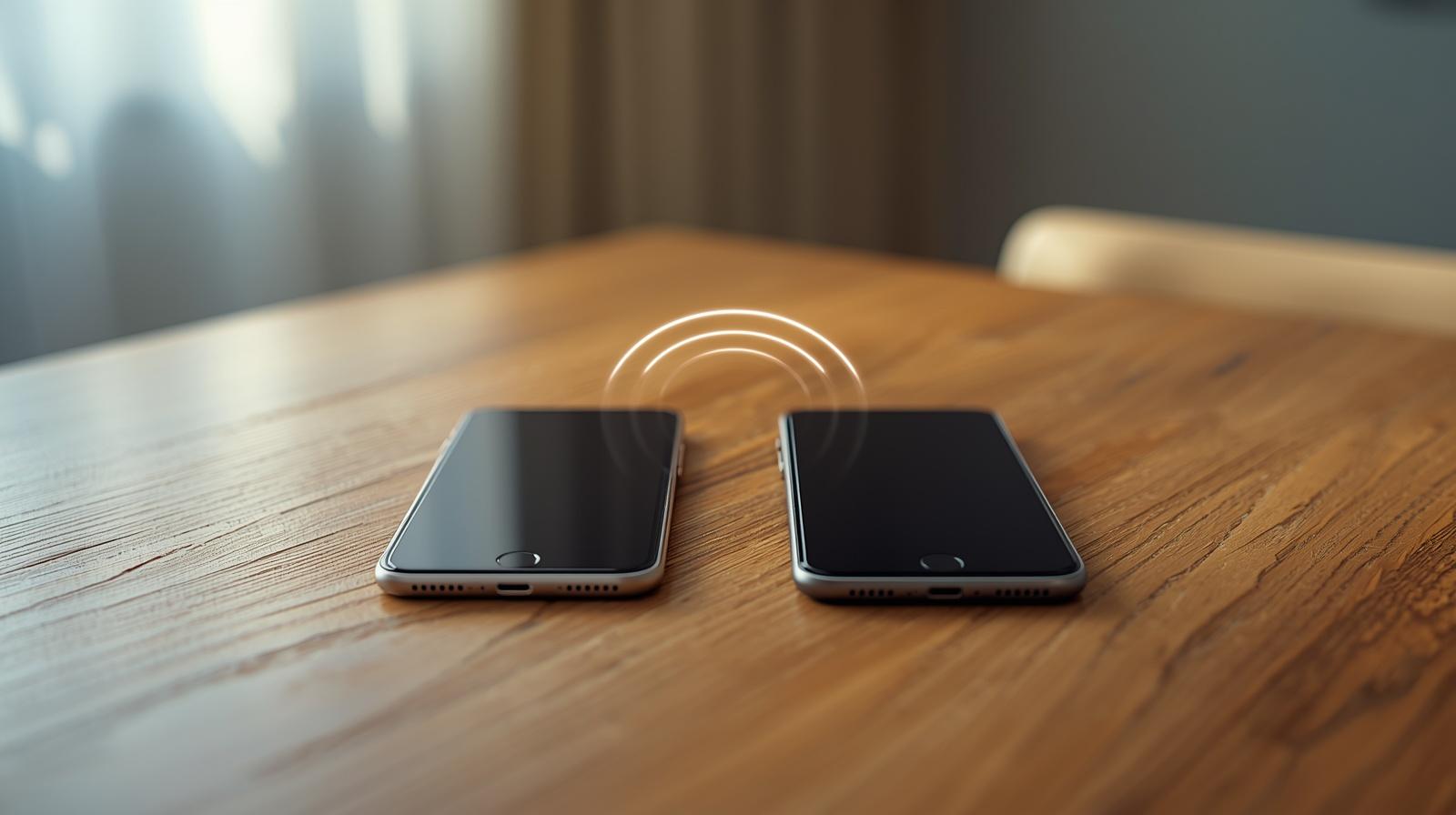
갤럭시에서 갤럭시로 옮길 때는 두 가지 방법이 있어요.
방법 A: 삼성 스마트 스위치 (사진·영상·오픈채팅까지 이전 가능)
삼성전자와 카카오가 협업해 스마트 스위치 앱으로 카카오톡 대화, 사진, 영상을 새 갤럭시로 옮길 수 있게 됐어요. 이전에는 텍스트만 무료로 백업할 수 있었지만, 이제는 사진·영상도 추가 비용 없이 이전됩니다. Khan
지원 조건이 있어요:
- 안드로이드 OS 12 이상
- 스마트 스위치 앱 버전 3.7.54.7 이상
- 카카오톡 버전 10.9.0 이상
조건을 충족하면 스마트 스위치를 실행하고 두 폰을 연결한 뒤, ‘카카오톡 데이터 포함’을 선택하면 됩니다.
⚠️ 주의할 점이 하나 있어요. 새 갤럭시에서 카카오톡 인증이 완료되면 이전 기기의 카카오톡은 자동으로 로그아웃되고 데이터도 삭제됩니다. 이전이 끝난 뒤엔 구폰에서 카카오톡을 열지 마세요. Samsung
방법 B: 카카오톡 대화 백업 (텍스트 중심)
스마트 스위치를 사용하기 어렵다면 카카오톡 자체 백업 기능을 쓸 수 있어요.
- 카카오톡 앱 → 우측 하단 […] → [설정]
- [채팅] → [대화 백업]
- [지금 백업하기] 탭 → 백업 비밀번호 설정
- 백업 완료 확인 (완료 문구와 날짜 반드시 스크린샷 저장)
새 폰에서 복원할 때는:
- 카카오톡 설치 후 동일한 카카오 계정으로 로그인
- “백업된 대화를 복원하시겠습니까?” 화면에서 [복원하기] 선택
- 백업 비밀번호 입력 → 복원 완료
이 화면을 실수로 넘겨버리면 나중에 다시 복원할 수 없습니다. 저도 이걸 한 번 놓쳐서 식은땀을 흘렸거든요 😅
복원 기한은 백업 완료일로부터 14일 이내예요. 이 기간이 지나면 백업 데이터가 영구 삭제됩니다. drfone
방법 2: 갤럭시 → 아이폰 (공식 기능으로 이전)
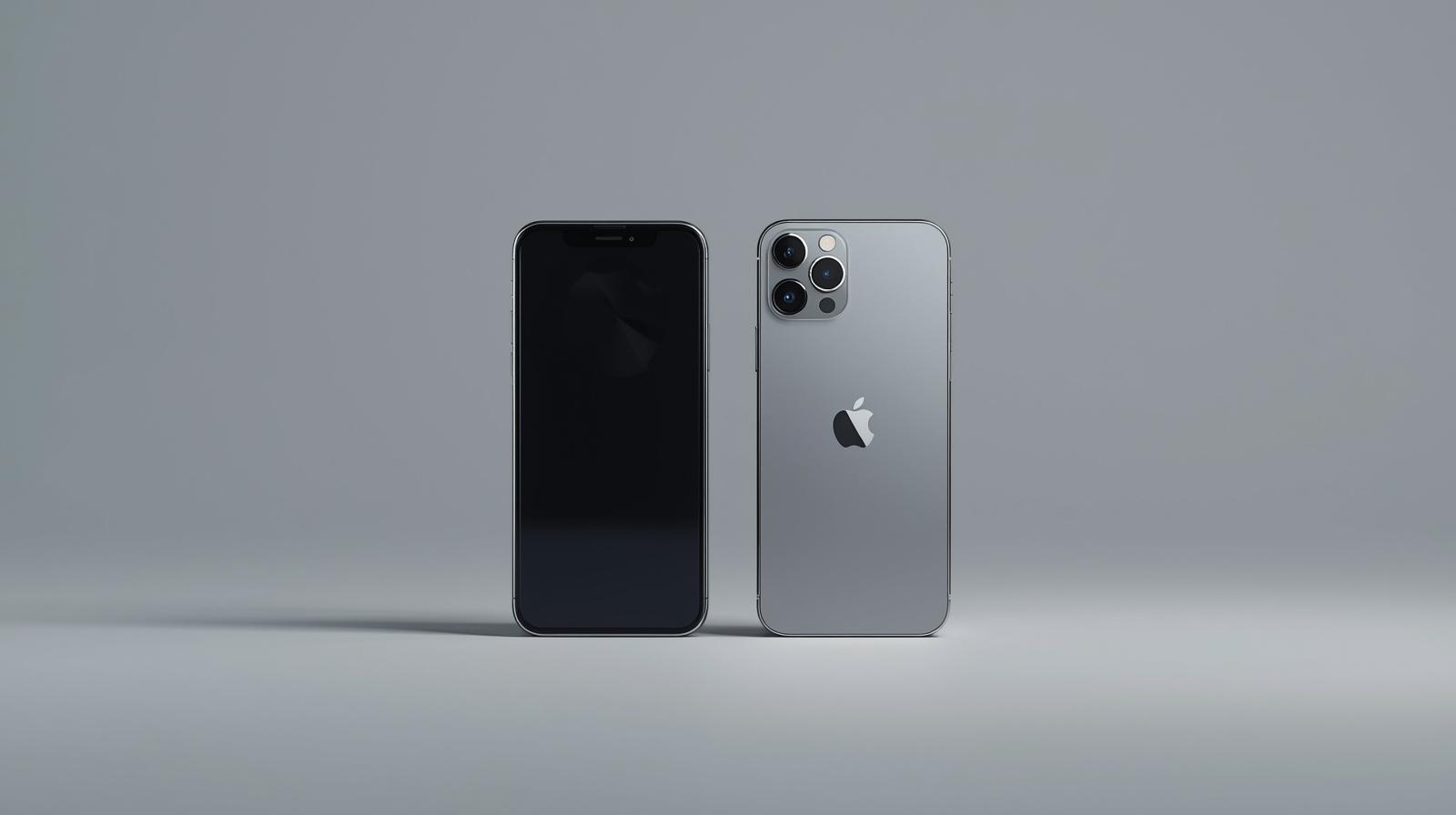
2022년부터 카카오톡 공식 이전 기능이 도입되면서 안드로이드에서 iOS 간 데이터 이전이 가능해졌습니다. drfone
다만 조건이 하나 있어요 — 새 아이폰은 공장 초기화된 상태이거나 새 제품이어야 합니다.
이미 아이폰을 한 번 사용한 상태라면 공장 초기화 후 진행해야 해요.
진행 순서:
- 갤럭시에서 카카오톡 대화 백업 완료
- 아이폰에 카카오톡 설치
- 카카오톡 실행 → [기기 변경] 선택
- 기존 갤럭시에서 QR코드 인증
- 백업 비밀번호 입력 → 복원 시작
이 방법으로 넘어오는 항목:
| 항목 | 이전 여부 |
|---|---|
| 대화 내역 (텍스트) | ✅ |
| 구매한 이모티콘 | ✅ (카카오 계정 연동) |
| 앱 설정값 | ✅ |
| 사진·영상 파일 | ⚠️ 누락 가능성 있음 |
| 오픈채팅 대화 | ⚠️ 채팅방만 유지, 내역 미이전 |
| 비밀채팅 | ❌ 이전 불가 |
미디어 파일이 많다면 카카오톡 이전 전에 따로 구글 포토나 클라우드에 백업해두는 게 안전해요.
방법 3: 아이폰 → 아이폰 (가장 편한 방법)
아이폰에서 아이폰으로 바꾸는 분들은 아이폰 마이그레이션(폰 투 폰 이전) 기능을 쓰면 카카오톡 대화 포함 거의 모든 데이터가 그대로 넘어옵니다.
아이폰 마이그레이션을 이용하면 오픈채팅 대화 내역까지 이전되는 경우가 있어요. 단, 마이그레이션 완료 후 기존 폰에서 절대로 카카오톡에 접속하면 안 됩니다. 접속하면 양쪽 인증이 풀려서 대화 내역이 모두 삭제됩니다. Clien
마이그레이션 진행 방법:
- 두 아이폰을 가까이 붙여놓기
- 새 아이폰 켜기 → ‘새 iPhone으로 마이그레이션’ 화면에서 이전 폰 카메라로 QR 스캔
- 전송 완료 후 구폰에서 카카오톡 절대 열지 않기
이모티콘은 자동으로 넘어오나요?
네, 구매한 이모티콘은 카카오 계정에 연동되어 있어서 새 폰에서 동일한 계정으로 로그인하면 자동 복원됩니다.
별도로 옮길 필요 없어요. 단, 이모티콘이 대화방에서 실제로 보이려면 앱 설정에서 다운로드가 완료되어야 합니다.
새 폰에서 카카오톡 설정도 그대로 복원되나요?
스마트 스위치를 통한 이전 또는 카카오 계정 복원 시 프로필, 친구 목록, 채널, 숨김 친구, 차단 친구, 대화방 목록, 구매한 이모티콘, 앱 설정값이 이동 지원됩니다. Samsung
알림음, 채팅방 배경, 폰트 설정 같은 세부 앱 설정도 대부분 같이 넘어오는 편이에요. 제가 직접 이전해봤을 때도 즐겨찾기 채팅방 순서와 알림 설정이 그대로 유지되어 있어서 따로 재설정하지 않아도 됐습니다.
단, 통신사 인증 기반 서비스인 카카오페이나 전자지갑 기능은 새 폰에서 재인증이 필요해요.
자주 실수하는 3가지
실수 1 — 복원 화면을 그냥 넘기는 것
새 폰에서 카카오톡을 처음 열면 복원 여부를 묻는 화면이 딱 한 번만 나와요. 이 화면을 넘기면 그 이후에는 복원이 불가능합니다. “나중에 하지 뭐” 하고 넘기면 안 돼요.
실수 2 — 백업 비밀번호를 잊어버리는 것
백업할 때 설정한 비밀번호가 카카오 계정 비밀번호와 달라요. 헷갈리는 분들이 많거든요. 백업 후 비밀번호를 메모해두는 걸 강력히 추천합니다.
실수 3 — 구폰에서 먼저 카카오톡을 열어버리는 것
이전이 완료된 후 새 폰에서 로그인되면, 구폰 카카오톡은 건드리지 마세요. 양쪽 인증이 충돌하면서 데이터가 날아갈 수 있습니다.
정리: 내 상황에 맞는 방법은?
| 내 상황 | 추천 방법 |
|---|---|
| 갤럭시 → 갤럭시, 사진·영상도 옮기고 싶다 | 삼성 스마트 스위치 |
| 갤럭시 → 갤럭시, 텍스트 대화만 필요하다 | 카카오톡 대화 백업 |
| 갤럭시 → 아이폰 | 카카오톡 기기 변경 기능 |
| 아이폰 → 아이폰 | 아이폰 마이그레이션 |
| 아이폰 → 갤럭시 | 카카오톡 기기 변경 기능 (오픈채팅 내역 제외) |
자주 묻는 질문
Q. 백업도 하고 복원도 했는데 일부 채팅방 내용이 안 보여요.
오픈채팅이나 비밀채팅은 일반 대화 백업 대상에 포함되지 않아요. 오픈채팅 내역은 스마트 스위치(갤럭시 → 갤럭시)로만 이전 가능하고, 비밀채팅은 어떤 방법으로도 이전이 안 됩니다.
Q. 새 폰에서 카카오톡 로그인했더니 복원 화면이 안 나와요.
이미 복원 화면을 넘겼거나, 백업이 없는 계정일 가능성이 높아요. 백업을 하지 않은 상태에서 로그인을 완료했다면 이전 대화 복원은 불가능합니다. 다음번 기기 변경 전에 미리 백업해두세요.
Q. 카카오페이도 자동으로 이전되나요?
카카오페이와 지갑 같은 기기 인증이 필요한 서비스는 자동 이전이 안 됩니다. 새 폰에서 카카오페이 앱을 열고 본인 인증을 다시 진행해야 해요.
[추가로 읽어볼 만한 글]

스마트폰과 IT 기기를 오랫동안 직접 구매하고 사용해온 일반 사용자입니다.
화려한 스펙보다 “실제로 쓸 만한가”를 더 중요하게 봅니다.
갤럭시와 아이폰을 병행 사용하면서 느낀 점, 설정하면서 막혔던 것들,
부모님 폰 세팅해드리며 깨달은 것들을 솔직하게 정리하고 있습니다.
특히 스마트폰을 어렵게 느끼는 분들, IT 초보자, 부모님 세대를 위한
쉽고 실용적인 가이드에 집중합니다.
“나도 해봤는데 이렇더라” — 그 한마디가 이 블로그의 시작이었습니다.
📩 문의 및 제보: kim.wasp@gmail.com